Tuần 1 · Ngày 1 · Bài mới · 4 giờ
Mục tiêu
- Hiểu Power BI dùng để làm gì và quy trình 6 bước
- Cài đặt Power BI Desktop, nhận diện các vùng trên giao diện
- Nạp dữ liệu từ Excel và dựng một trang báo cáo đầu tiên
Dữ liệu cần tải
Ngày 1: Làm quen Power BI và báo cáo đầu tiên
Kế hoạch 4 giờ
| Thời gian | Nội dung |
|---|---|
| Giờ 1 | Đọc phần 1 - 3: Power BI là gì, bộ dữ liệu, quy trình 6 bước |
| Giờ 2 - 3 | Làm theo phần 4 - 6: cài đặt, nạp dữ liệu, dựng trang báo cáo |
| Giờ 4 | Bài tập tự làm, ghi lỗi gặp phải vào sổ học tập |
1. Power BI là gì?
Hằng tháng, phòng kinh doanh của một công ty thường làm báo cáo theo kiểu:
- Xuất dữ liệu từ phần mềm bán hàng ra Excel.
- Copy, dán, sửa tay, làm PivotTable, vẽ biểu đồ.
- Gửi file cho sếp.
- Tháng sau làm lại từ đầu.
Power BI là công cụ của Microsoft giúp tự động hóa việc này:
- Kết nối thẳng tới nguồn dữ liệu: Excel, CSV, cơ sở dữ liệu…
- Làm sạch dữ liệu bằng các bước được ghi lại. Tháng sau chỉ cần bấm Refresh, mọi bước tự chạy lại.
- Tính toán các chỉ số (KPI) bằng công thức dùng lại được.
- Trình bày thành dashboard tương tác: bấm vào một vùng, mọi biểu đồ lọc theo vùng đó.
- Chia sẻ qua web và điện thoại.
Power BI có 3 thành phần chính:
| Thành phần | Dùng để | Khóa học dùng |
|---|---|---|
| Power BI Desktop | Phần mềm cài trên máy Windows, nơi làm báo cáo | Tuần 1 - 10 |
| Power BI Service | Trang web app.powerbi.com, nơi chia sẻ báo cáo | Tuần 10 |
| Power BI Mobile | Ứng dụng điện thoại để xem báo cáo | Giới thiệu |
2. Bộ dữ liệu của khóa học
Suốt khóa học, bạn đóng vai chuyên viên phân tích dữ liệu của Công ty CP Hàng Tiêu Dùng Sao Mai. Đây là công ty hư cấu, hoạt động trong ngành FMCG (hàng tiêu dùng nhanh).
- Công ty có 32 sản phẩm (SKU) thuộc 5 ngành hàng: Nước giải khát, Sữa, Bánh kẹo, Gia vị, Chăm sóc nhà cửa & cá nhân.
- Hàng được bán qua 18 nhà phân phối (NPP) ở 3 miền.
- NPP bán lại cho 470 cửa hàng, chia thành 2 kênh:
- GT (General Trade, kênh truyền thống): tạp hóa, sạp chợ.
- MT (Modern Trade, kênh hiện đại): siêu thị, siêu thị mini, cửa hàng tiện lợi.
- Đơn vị bán là thùng. Ví dụ “Thùng 24 chai”.
Hôm nay bạn dùng file FMCG_BanHang_2024_2025.xlsx. File gồm 77.142 dòng, mỗi dòng là một sản phẩm trong một đơn hàng. Các cột chính:
| Cột | Ý nghĩa |
|---|---|
| Mã đơn hàng, Ngày đặt, Ngày giao | Thông tin đơn hàng |
| Mã cửa hàng, Tên cửa hàng, Loại cửa hàng, Kênh | Ai mua |
| Tỉnh/Thành, Vùng, Nhà phân phối, Nhân viên bán hàng | Ở đâu, ai bán |
| Mã SKU, Tên sản phẩm, Ngành hàng, Nhóm hàng, Nhãn hàng | Bán cái gì |
| Số lượng (thùng), Đơn giá, Chiết khấu | Bán bao nhiêu, giá nào |
| Doanh thu, Giá vốn, Lợi nhuận gộp | Kết quả. Doanh thu = Số lượng x Đơn giá x (1 - Chiết khấu) |
| Mã CTKM | Mã chương trình khuyến mãi, để trống nếu không có |
3. Quy trình 6 bước
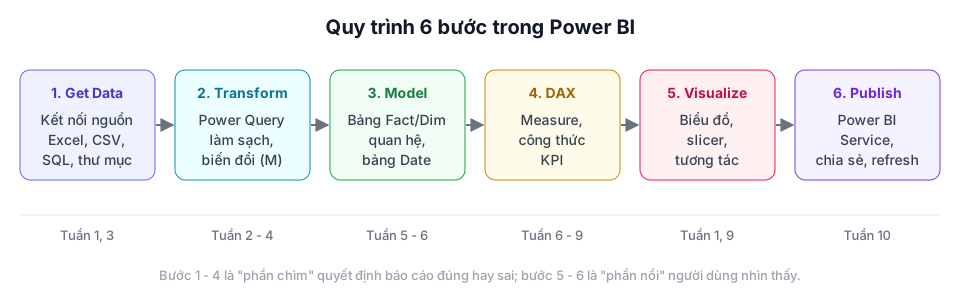
Mọi báo cáo Power BI đều đi qua 6 bước trên. Hôm nay bạn chỉ làm bước 1 (Get Data) và bước 5 (Visualize), vì file Excel đã sạch sẵn. Các bước còn lại được học dần từ tuần 2.
4. Cài đặt Power BI Desktop
- Mở Microsoft Store trên Windows, tìm Power BI Desktop và bấm Get / Install.
- Nên cài từ Store vì bản này tự cập nhật hằng tháng.
- Nếu không dùng được Store, tải bộ cài từ trang chính thức của Microsoft (tìm “Download Power BI Desktop”).
- Mở Power BI Desktop. Nếu được hỏi đăng nhập, bấm dấu X để bỏ qua. Bạn chưa cần tài khoản cho đến tuần 10.
- Chọn Blank report (báo cáo trống).
Ảnh chụp màn hình sẽ được bổ sung
Màn hình khởi động Power BI Desktop, chỗ có nút “Blank report”.
5. Làm quen giao diện
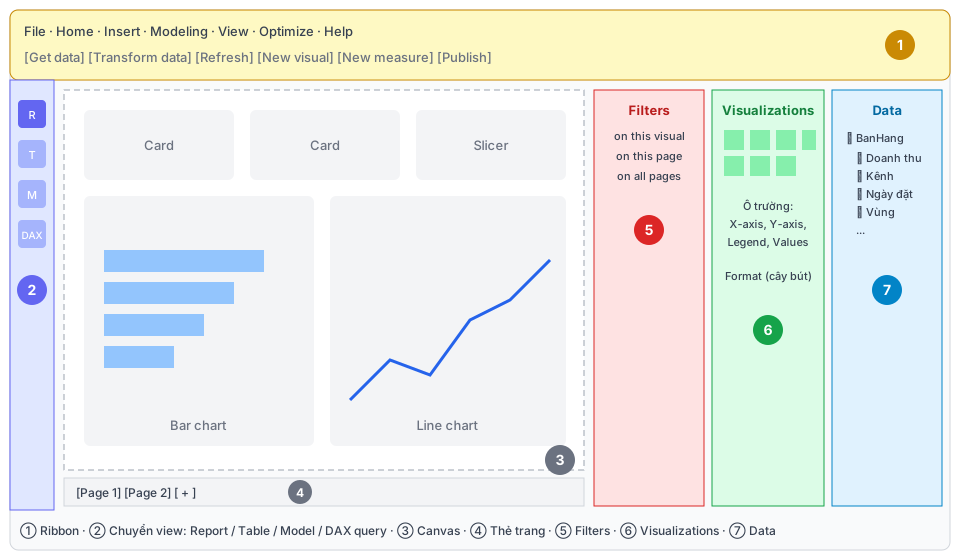
| Số | Vùng | Dùng để |
|---|---|---|
| 1 | Ribbon (thanh công cụ) | Các lệnh: Get data, Transform data, Refresh, Publish… |
| 2 | Thanh chuyển view | Report (vẽ báo cáo), Table (xem dữ liệu dạng bảng), Model (xem quan hệ giữa các bảng), DAX query (viết truy vấn, học sau) |
| 3 | Canvas | Trang báo cáo, nơi đặt biểu đồ |
| 4 | Thẻ trang | Thêm, đổi tên, chuyển trang |
| 5 | Filters | Bộ lọc cho 1 biểu đồ, 1 trang hoặc toàn báo cáo |
| 6 | Visualizations | Chọn loại biểu đồ, kéo cột vào các ô (X-axis, Y-axis, Legend…) và định dạng (biểu tượng cây bút) |
| 7 | Data | Danh sách bảng và cột |
6. Thực hành theo hướng dẫn
6.1 Nạp dữ liệu (Get Data)
-
Home > Get data > Excel workbook.
-
Chọn file
FMCG_BanHang_2024_2025.xlsx. -
Cửa sổ Navigator hiện ra. Tick vào sheet BanHang. Khung bên phải hiện xem trước dữ liệu.
-
Có 2 nút:
- Load: nạp thẳng vào Power BI.
- Transform Data: mở Power Query để làm sạch trước khi nạp (học ở tuần 2).
Hôm nay dữ liệu đã sạch, nên bấm Load.
-
Chờ nạp xong. Pane Data bên phải sẽ có bảng BanHang cùng các cột.
Ảnh chụp màn hình sẽ được bổ sung
Cửa sổ Navigator: sheet BanHang đã được tick, có xem trước dữ liệu, hai nút Load và Transform Data.
- Bấm File > Save as, lưu thành
SaoMai_Ngay1.pbix.
6.2 Xem dữ liệu ở Table view
- Bấm biểu tượng Table view trên thanh bên trái (vùng 2).
- Quan sát:
- Góc dưới trái ghi số dòng: 77.142 rows.
- Bấm vào cột Doanh thu. Ribbon hiện Column tools, trong đó Data type là Whole number.
- Bấm vào cột Ngày đặt. Data type là Date.
- Quay lại Report view.
6.3 Thẻ số (Card): tổng doanh thu
- Bấm vào vùng trống trên canvas.
- Ở pane Data, tick vào cột Doanh thu. Power BI tự tạo một biểu đồ cột.
- Khi biểu đồ đang được chọn, ở pane Visualizations bấm biểu tượng Card. Biểu đồ chuyển thành một con số lớn: 86,59bn.
- Con số này viết tắt (bn = billion = tỷ). Muốn hiện đầy đủ:
- Chọn card, bấm biểu tượng cây bút (Format visual).
- Tìm phần Callout value (tùy phiên bản có thể tên là Values hoặc Display units), đặt Display units = None.
Câu hỏi: vì sao Power BI tự cộng cột Doanh thu?
Trả lời: cột số mặc định được tổng hợp bằng Sum. Bấm mũi tên cạnh tên cột trong ô Fields của visual sẽ thấy các lựa chọn khác: Average, Min, Max, Count… Kiểu tính “tự động” này gọi là implicit measure. Từ tuần 6, bạn sẽ tự viết công thức (measure) để kiểm soát tốt hơn.
6.4 Biểu đồ cột: doanh thu theo vùng
- Bấm vùng trống trên canvas, chọn Clustered bar chart (biểu đồ thanh ngang).
- Kéo Vùng vào ô Y-axis, kéo Doanh thu vào ô X-axis.
- Kết quả có 3 thanh: Miền Nam dài nhất, rồi Miền Bắc, Miền Trung.
- Bấm dấu ba chấm (…) góc trên biểu đồ > Sort axis > Sort descending để sắp xếp giảm dần.
6.5 Biểu đồ đường: doanh thu theo thời gian
- Bấm vùng trống, chọn Line chart.
- Kéo Ngày đặt vào X-axis, kéo Doanh thu vào Y-axis.
- Power BI tự tạo hierarchy (phân cấp) cho cột ngày: Year > Quarter > Month > Day. Mặc định biểu đồ hiển thị theo Year.
- Bấm biểu tượng mũi tên kép xuống (Expand all down one level) ở góc biểu đồ, 2 lần, để xem theo tháng.
Ảnh chụp màn hình sẽ được bổ sung
Góc trên phải của line chart có các biểu tượng drill: mũi tên lên, mũi tên xuống, mũi tên kép, nhánh rẽ. Khoanh vào biểu tượng “Expand all down one level”.
6.6 Slicer: bộ lọc cho người xem
- Bấm vùng trống, chọn Slicer.
- Kéo Kênh vào ô Field. Slicer hiện 2 lựa chọn: GT và MT.
- Bấm GT. Card, bar chart và line chart đều thay đổi theo. Đây là tương tác, sức mạnh lớn nhất của dashboard.
- Giữ Ctrl và bấm thêm MT để chọn cả hai. Bấm lại để bỏ chọn.
6.7 Sắp xếp và lưu
- Kéo, thả, co giãn các visual cho gọn: card ở trên, slicer góc trên phải, 2 biểu đồ ở dưới.
- Đổi tên trang: double-click vào thẻ Page 1 ở dưới cùng, đặt tên Tổng quan.
- Lưu file (Ctrl + S).
7. Bài tập tự làm
Làm trên file SaoMai_Ngay1.pbix. Đáp số ghi ở định dạng Việt Nam (dấu chấm ngăn cách hàng nghìn). Power BI có thể hiển thị dấu phẩy, tùy cài đặt vùng (Region) của Windows.
Ba thẻ KPI. Tạo thêm 2 card cạnh card Doanh thu:
- Tổng Lợi nhuận gộp
- Tổng Số lượng (thùng)
Ghi lại 3 con số (toàn bộ 2024 - 2025, không lọc gì).
| Card | Đáp số |
|---|---|
| Doanh thu | 86.592.276.130 (khoảng 86,59 tỷ) |
| Lợi nhuận gộp | 31.164.562.430 (khoảng 31,16 tỷ) |
| Số lượng (thùng) | 237.583 |
Nếu con số của bạn khác, kiểm tra:
- Card có đang bị slicer lọc không? Bỏ chọn hết trên slicer Kênh.
- Ô Fields của card có đang là Sum không? Không được là Count hay Average.
Doanh thu theo vùng và kênh. Dùng bar chart ở mục 6.4 và slicer Kênh, trả lời:
- Doanh thu từng vùng (cả 2 năm) là bao nhiêu?
- Chọn slicer = GT. Vùng nào vẫn đứng đầu?
- Doanh thu cả 2 năm:
| Vùng | Doanh thu 2024 - 2025 |
|---|---|
| Miền Nam | 35.906.806.150 |
| Miền Bắc | 28.296.142.680 |
| Miền Trung | 22.389.327.300 |
- Với kênh GT, Miền Nam vẫn đứng đầu.
Mẹo kiểm tra nhanh: di chuột lên một thanh, tooltip sẽ hiện con số chính xác.
Tháng cao điểm. Trên line chart (đã mở xuống cấp tháng), tháng nào trong năm 2025 có doanh thu cao nhất? Tháng nào thấp nhất? Hãy đưa ra giải thích kinh doanh cho hiện tượng này.
Gợi ý: Tết Nguyên đán 2025 là ngày 29/01/2025.
- Cao nhất: tháng 1/2025, khoảng 5,26 tỷ. Cửa hàng nhập hàng mạnh trước Tết, nhất là bánh kẹo, gia vị, nước giải khát.
- Thấp nhất: tháng 2/2025, khoảng 3,24 tỷ. Sau Tết, cửa hàng còn tồn hàng và nghỉ Tết vài ngày.
Năm 2024, Tết rơi vào 10/02/2024, nên tháng 1/2024 cao và tháng 2/2024 thấp. Đây gọi là tính mùa vụ (seasonality), rất đặc trưng của ngành FMCG Việt Nam.
Lưu ý: nếu line chart đang ở cấp “Month” mà chưa tách theo năm, Power BI sẽ cộng dồn tháng 1 của cả 2 năm. Hãy dùng Expand all down one level (mũi tên kép) thay vì Go to the next level (mũi tên đơn) để giữ cả Năm lẫn Tháng trên trục.
Slicer theo năm. Thêm một slicer nữa với cột Ngày đặt.
- Mặc định slicer ngày hiện dạng thanh kéo khoảng thời gian (Between). Hãy đổi sang dạng chọn năm. Gợi ý: ở ô Field của slicer, bỏ các cấp Quarter, Month, Day, chỉ giữ Year. Hoặc đổi kiểu slicer sang Vertical list / Tile.
- Chọn năm 2025. Ghi lại Doanh thu, Lợi nhuận gộp, Số lượng.
Năm 2025:
| Chỉ số | Đáp số |
|---|---|
| Doanh thu | 47.445.303.170 |
| Lợi nhuận gộp | 17.624.095.570 |
| Số lượng (thùng) | 127.991 |
Cách làm: kéo Ngày đặt vào slicer. Ở ô Field, bấm dấu X để bỏ Quarter, Month, Day, chỉ giữ Year. Sau đó vào Format visual > Slicer settings > Style và chọn Vertical list hoặc Tile.
Matrix đầu tiên. Tạo visual Matrix:
- Rows = Ngành hàng
- Columns = Kênh
- Values = Doanh thu
Lọc năm 2025 bằng slicer. Trả lời:
- Ngành nào có doanh thu cao nhất năm 2025?
- Matrix giống công cụ nào trong Excel?
- Doanh thu 2025 theo ngành:
| Ngành hàng | Doanh thu 2025 |
|---|---|
| Chăm sóc nhà cửa & cá nhân | 11.741.414.710 |
| Gia vị & thực phẩm khô | 10.818.197.070 |
| Sữa & sản phẩm từ sữa | 9.021.083.360 |
| Bánh kẹo | 8.593.642.490 |
| Nước giải khát | 7.270.965.540 |
| Tổng | 47.445.303.170 |
Ngành Chăm sóc nhà cửa & cá nhân dẫn đầu vì giá mỗi thùng cao (dầu gội, kem đánh răng khoảng 1 triệu đồng/thùng), dù số thùng bán ra không nhiều nhất.
- Matrix chính là PivotTable của Power BI: Rows, Columns, Values giống hệt.
8. Tự đánh giá cuối ngày
- Tôi kể được 6 bước của quy trình Power BI
- Tôi biết Load khác Transform Data ở chỗ nào
- Tôi tự tạo được Card, Bar chart, Line chart, Slicer, Matrix
- Tôi biết cột số mặc định được tính bằng Sum và đổi được sang kiểu khác
- Tôi đã ghi ít nhất 1 lỗi gặp phải vào sổ học tập
Đọc thêm (tùy chọn)
- Microsoft Learn: tìm “Get started building with Power BI” và “Explore Power BI Desktop”.