Tuần 1 · Ngày 2 · Bài mới · 4 giờ
Mục tiêu
- Chọn đúng loại biểu đồ theo câu hỏi kinh doanh
- Định dạng biểu đồ rõ ràng, dễ đọc
- Dùng tương tác (cross-filter, highlight, edit interactions) và 3 cấp bộ lọc
- Drill down theo thời gian, làm báo cáo nhiều trang, đồng bộ slicer
Dữ liệu cần tải
Ngày 2: Chọn biểu đồ, định dạng, tương tác và bộ lọc
Kế hoạch 4 giờ
| Thời gian | Nội dung |
|---|---|
| Giờ 1 | Phần 1 - 2: chọn biểu đồ, implicit measure và cái bẫy của nó |
| Giờ 2 - 3 | Phần 3 - 6: định dạng, tương tác, bộ lọc, drill down, nhiều trang |
| Giờ 4 | Bài tập |
Mở lại file SaoMai_Ngay1.pbix và lưu thành SaoMai_Ngay2.pbix.
1. Chọn biểu đồ theo câu hỏi
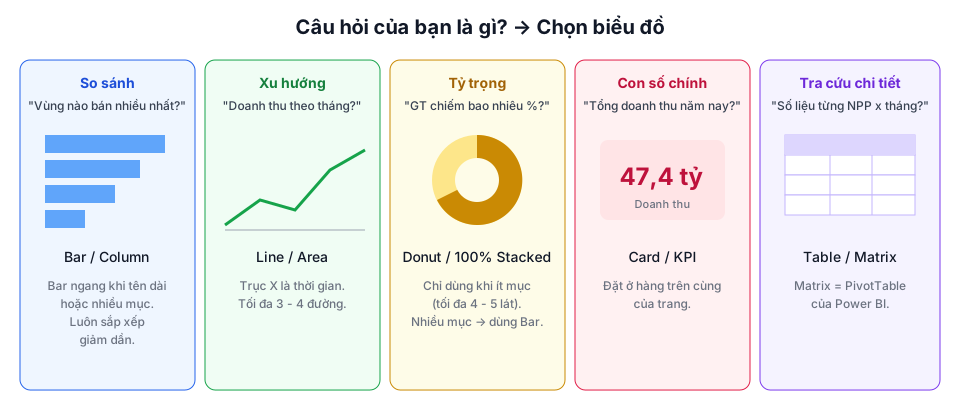
Nguyên tắc vàng: bắt đầu từ câu hỏi, không bắt đầu từ biểu đồ.
| Câu hỏi | Loại câu hỏi | Biểu đồ |
|---|---|---|
| NPP nào bán nhiều nhất? | So sánh | Bar chart (ngang), sắp giảm dần |
| Doanh thu tăng hay giảm qua các tháng? | Xu hướng | Line chart |
| Kênh GT chiếm bao nhiêu %? | Tỷ trọng (ít mục) | Donut hoặc 100% stacked bar |
| Tổng doanh thu năm nay? | Con số chính | Card |
| Số liệu từng NPP theo từng tháng? | Tra cứu chi tiết | Matrix |
| Mỗi ngành bán ở kênh nào? | So sánh 2 chiều | Clustered / stacked bar |
2. Implicit measure và cái bẫy của nó
Khi kéo một cột vào visual, Power BI tự chọn cách tổng hợp:
- Cột số mặc định được tính Sum (cộng).
- Cột chữ chỉ đưa vào ô Values thì được tính Count (đếm).
Hai cái bẫy thường gặp:
Bẫy 1: cộng những thứ không được cộng. Kéo Đơn giá vào card, bạn được “tổng đơn giá” khoảng vài chục tỷ. Con số này vô nghĩa. Đơn giá nên lấy Average (trung bình), hoặc đúng hơn là tính doanh thu bình quân mỗi thùng (học ở tuần 6).
Bẫy 2: đếm dòng thay vì đếm đối tượng. Mỗi dòng trong file là một sản phẩm của một đơn hàng. Một đơn có 3 sản phẩm thì chiếm 3 dòng. Vì vậy:
- Count của Mã đơn hàng = số dòng.
- Count (Distinct) của Mã đơn hàng = số đơn hàng.
3. Định dạng cho dễ đọc
Chọn một visual, bấm biểu tượng cây bút (Format visual). Có 2 thẻ:
- Visual: trục, nhãn dữ liệu, màu, chú giải. Các mục thay đổi tùy loại biểu đồ.
- General: tiêu đề, viền, nền, kích thước.
Thực hành trên bar chart “Doanh thu theo Vùng”:
- General > Title > Text: đổi thành
Doanh thu theo vùng. - Visual > Data labels: bật On. Đặt Display units = Billions và Value decimal places = 1, để hiện dạng 35,9bn.
- Visual > X-axis: tắt (Off), vì đã có nhãn dữ liệu thì trục số là thừa.
- Visual > Bars > Colors: chọn một màu xanh đậm. Dùng một màu cho cả biểu đồ, trừ khi màu mang ý nghĩa.
- Đổi tên trường hiển thị: trong ô X-axis của pane Visualizations, double-click Sum of Doanh thu và đổi thành
Doanh thu. Cách này chỉ đổi tên trong visual, không đổi tên cột gốc.
Ảnh chụp màn hình sẽ được bổ sung
Pane Format visual của bar chart, đã mở mục Data labels, thấy Display units = Billions.
Format Painter: chọn visual đã định dạng đẹp, bấm Home > Format painter, rồi bấm vào visual khác để sao chép định dạng.
4. Tương tác giữa các visual
4.1 Cross-filter và Highlight
Bấm vào thanh Miền Bắc trên bar chart:
- Card đổi thành doanh thu của Miền Bắc. Đây là cross-filter: lọc hẳn.
- Nếu có column chart hoặc bar chart khác, phần thuộc Miền Bắc được tô đậm, phần còn lại mờ đi. Đây là highlight: vẫn thấy tổng nhưng làm nổi phần được chọn.
Bấm lại vào thanh, hoặc vùng trống của biểu đồ, để bỏ chọn.
4.2 Edit interactions: điều khiển ai lọc ai
Đôi khi bạn không muốn một visual bị lọc. Ví dụ, donut “Tỷ trọng kênh” nên luôn hiện cả GT và MT.
- Chọn visual nguồn, tức visual bạn sẽ bấm vào. Ví dụ slicer Kênh.
- Format (ribbon) > Edit interactions.
- Trên mỗi visual khác xuất hiện các biểu tượng:
- Filter: phễu
- Highlight: biểu đồ cột
- None: vòng tròn gạch chéo
- Bấm None trên visual bạn không muốn bị ảnh hưởng.
- Bấm lại Edit interactions để tắt chế độ chỉnh.
Ảnh chụp màn hình sẽ được bổ sung
Chế độ Edit interactions đang bật: góc trên các visual có biểu tượng phễu, cột và vòng tròn gạch chéo.
5. Ba cấp bộ lọc trong pane Filters
| Cấp | Phạm vi | Ví dụ |
|---|---|---|
| Filters on this visual | Chỉ 1 visual | Bar chart chỉ hiện Top 5 sản phẩm |
| Filters on this page | Mọi visual trên trang | Trang “2025” chỉ lấy năm 2025 |
| Filters on all pages | Toàn báo cáo | Bỏ các đơn hàng có số lượng 0 |
Slicer vs Filter pane: slicer nằm trên canvas, dành cho người xem chọn. Filter pane dành cho người làm báo cáo cố định điều kiện. Người xem vẫn thấy filter pane, nhưng có thể khóa hoặc ẩn nó.
Top N: trong Filters on this visual, mở trường Tên sản phẩm > Filter type = Top N > Show items = Top 5 > kéo Doanh thu vào ô By value > Apply filter.
6. Drill down và nhiều trang
6.1 Drill down theo hierarchy ngày
Trên line chart (Ngày đặt theo hierarchy Year > Quarter > Month > Day), có 4 biểu tượng:
| Biểu tượng | Tên | Tác dụng |
|---|---|---|
| ↑ | Drill up | Lên một cấp |
| ↓ (bật/tắt) | Drill down mode | Bật chế độ: bấm vào điểm nào thì đi xuống cấp dưới của riêng điểm đó |
| ⇊ | Go to the next level | Xuống cấp dưới, gộp các cấp trên. Tháng 1 các năm bị cộng chung |
| ⑂ | Expand all down one level | Xuống cấp dưới, giữ cấp trên. Ra dạng 2024 Tháng 1, 2024 Tháng 2… |
6.2 Thêm trang và đồng bộ slicer
- Bấm dấu + ở thanh thẻ trang, đặt tên trang mới là Sản phẩm.
- Copy slicer Kênh từ trang Tổng quan (Ctrl + C) rồi dán vào trang Sản phẩm (Ctrl + V). Power BI hỏi có Sync (đồng bộ) không, chọn Sync.
- Kiểm tra: chọn GT ở trang Sản phẩm, quay lại trang Tổng quan, slicer cũng đang chọn GT.
- Quản lý đồng bộ: View > Sync slicers. Pane này có 2 cột:
- Sync: đồng bộ giá trị được chọn.
- Visible: hiển thị trên trang.
7. Bài tập tự làm
Top 5 sản phẩm 2025. Trên trang Sản phẩm:
- Tạo bar chart Doanh thu theo Tên sản phẩm.
- Thêm Filters on this page để chỉ lấy năm 2025. Gợi ý: mở hierarchy của Ngày đặt trong pane Data, kéo cấp Year vào ô Filters on this page, rồi tick 2025.
- Dùng Top N để chỉ hiện 5 sản phẩm có doanh thu cao nhất.
Liệt kê 5 sản phẩm và doanh thu.
| # | Sản phẩm | Doanh thu 2025 |
|---|---|---|
| 1 | Hạt nêm Hương Quê 400g | 3.591.508.460 |
| 2 | Dầu gội Sạch Thơm 650ml | 2.579.449.410 |
| 3 | Dầu ăn Hương Quê 1L | 2.534.408.820 |
| 4 | Sữa tươi Bé Ngoan có đường 180ml | 2.443.417.130 |
| 5 | Kem đánh răng Sạch Thơm 180g | 2.406.398.490 |
Lọc năm từ hierarchy: trong pane Data, bấm mũi tên mở cột Ngày đặt > Date Hierarchy, kéo Year vào ô Filters on this page, tick 2025.
Kiểm tra: nếu thấy nhiều hơn 5 thanh, có thể bạn đặt Top N ở page thay vì ở visual. Top N phải nằm trong Filters on this visual.
Đếm dòng hay đếm đơn? Trên trang Sản phẩm (đã lọc năm 2025), tạo 2 card cùng dùng cột Mã đơn hàng:
- Card 1: kiểu tổng hợp Count
- Card 2: kiểu tổng hợp Count (Distinct)
Ghi lại 2 con số và giải thích vì sao khác nhau. Con số nào là “số đơn hàng năm 2025”?
- Count = 41.569: số dòng của năm 2025.
- Count (Distinct) = 9.977: số đơn hàng của năm 2025. Đây là đáp án đúng cho câu hỏi “có bao nhiêu đơn hàng”.
Khác nhau vì mỗi đơn có nhiều dòng (nhiều sản phẩm). Trung bình mỗi đơn có 41.569 / 9.977, khoảng 4,2 dòng sản phẩm.
Cách chọn kiểu tổng hợp: bấm mũi tên cạnh tên trường trong ô Fields của card, chọn Count hoặc Count (Distinct).
Tỷ trọng kênh. Trên trang Tổng quan:
- Tạo Donut chart: Legend = Kênh, Values = Doanh thu.
- Bật Detail labels để hiện phần trăm.
- Dùng Edit interactions sao cho slicer Kênh không lọc donut, nhưng slicer Năm vẫn lọc donut.
Năm 2025, kênh GT chiếm bao nhiêu % doanh thu?
Năm 2025: GT khoảng 54,6%, MT khoảng 45,4%.
- GT = 25.895.755.040
- MT = 21.549.548.130
Edit interactions: chọn slicer Kênh > Format > Edit interactions > trên donut bấm biểu tượng None. Không đổi gì với slicer Năm (mặc định là Filter).
Hiển thị phần trăm: Format visual > Visual > Detail labels > Label contents = Category, percent of total.
Nhận xét kinh doanh: MT chỉ có 111 / 470 cửa hàng (24%) nhưng chiếm khoảng 45% doanh thu, vì mỗi đơn MT lớn hơn nhiều so với GT.
Đồng bộ slicer Năm. Tạo slicer Năm trên trang Tổng quan, rồi đồng bộ sang trang Sản phẩm qua View > Sync slicers.
Sau khi làm xong, trang Sản phẩm có cần Filters on this page = 2025 nữa không? Có rủi ro gì nếu giữ cả hai?
Nên bỏ Filters on this page, để người xem tự chọn năm bằng slicer.
Rủi ro nếu giữ cả hai: page filter cố định 2025 trong khi người xem chọn 2024 trên slicer. Các điều kiện lọc là AND (đồng thời), nên kết quả trống. Người xem sẽ không hiểu vì sao.
Bài học: mỗi điều kiện lọc chỉ nên nằm ở một chỗ. Khi số liệu “lạ”, hãy kiểm tra Filters pane của visual, trang và toàn báo cáo trước tiên.
So sánh quý 2 năm. Tạo Clustered column chart:
- X-axis = Ngày đặt, chỉ giữ cấp Quarter trong hierarchy
- Legend = Ngày đặt, cấp Year. Gợi ý: kéo cột Ngày đặt vào Legend, bỏ các cấp khác chỉ giữ Year.
- Y-axis = Doanh thu
Quý 1/2025 tăng bao nhiêu % so với Quý 1/2024?
- Quý 1/2024 = 9.943.102.080
- Quý 1/2025 = 12.091.023.690
- Tăng trưởng = 12.091.023.690 / 9.943.102.080 - 1, khoảng +21,6%
Phép tính tăng trưởng hiện phải làm tay. Đến tuần 9 (Time Intelligence), bạn sẽ viết measure YoY % để Power BI tự tính.
Nếu Legend không nhận 2 cấp: một số phiên bản không cho kéo cùng một cột vào cả X-axis và Legend. Khi đó dùng Small multiples = Year, hoặc chờ đến tuần 6 khi có bảng Date riêng với cột Năm độc lập.
8. Tự đánh giá cuối ngày
- Tôi chọn được biểu đồ phù hợp cho 5 loại câu hỏi
- Tôi phân biệt được Count và Count (Distinct), và biết khi nào dùng loại nào
- Tôi dùng được Edit interactions
- Tôi phân biệt được 3 cấp bộ lọc và biết khi nào dùng slicer
- Tôi phân biệt được “Go to the next level” và “Expand all down one level”
- Tôi đồng bộ được slicer giữa các trang